

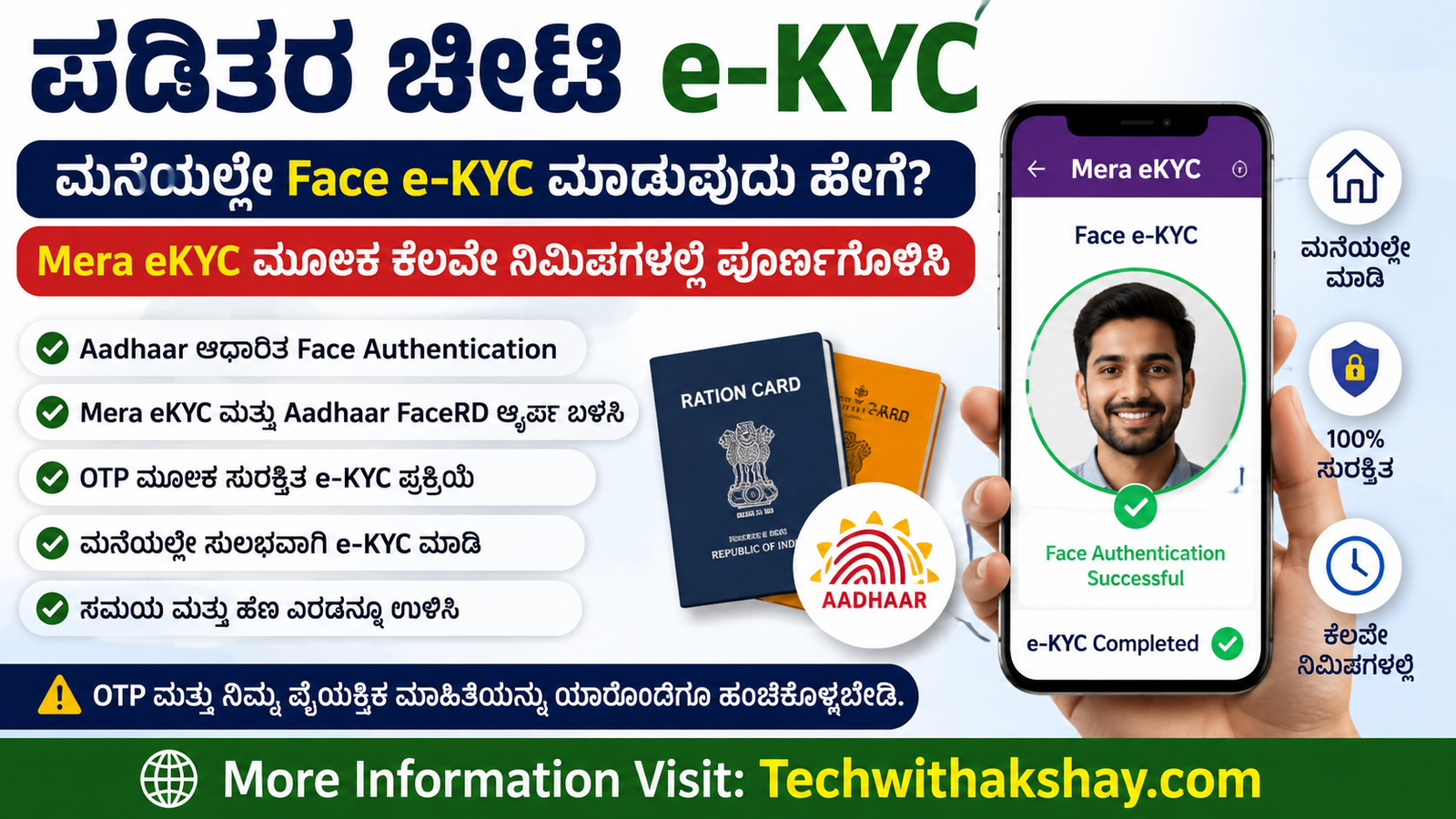
ಪಡಿತರ ಚೀಟಿ e-KYC: ಮನೆಯಲ್ಲೇ Face e-KYC ಮಾಡುವುದು ಹೇಗೆ? Mera eKYC ಮೂಲಕ ಕೆಲವೇ ನಿಮಿಷಗಳಲ್ಲಿ ಪೂರ್ಣಗೊಳಿಸಿ
ಪಡಿತರ ಚೀಟಿ e-KYC: ಪಡಿತರ ಚೀಟಿ ಹೊಂದಿರುವ ಫಲಾನುಭವಿಗಳಿಗೆ e-KYC ಪ್ರಕ್ರಿಯೆ ಪ್ರಮುಖವಾಗಿದ್ದು, ತಮ್ಮ ಕುಟುಂಬದ ಸದಸ್ಯರ e-KYC ಸ್ಥಿತಿಯನ್ನು ಪರಿಶೀಲಿಸಿಕೊಳ್ಳುವುದು ಅಗತ್ಯವಾಗಿದೆ. ಸರ್ಕಾರದ ವಿವಿಧ ಸೇವೆಗಳು ಮತ್ತು ಸಾರ್ವಜನಿಕ ವಿತರಣಾ ವ್ಯವಸ್ಥೆಯಲ್ಲಿ (PDS) ಫಲಾನುಭವಿಗಳ ಗುರುತನ್ನು ದೃಢೀಕರಿಸಲು ಆಧಾರ್ ಆಧಾರಿತ authentication ಬಳಸಲಾಗುತ್ತದೆ.
ಇದೀಗ ಕೆಲವು ಸಂದರ್ಭಗಳಲ್ಲಿ ಫಲಾನುಭವಿಗಳಿಗೆ Face Authentication ಆಧಾರಿತ e-KYC ಮಾಡುವ ಸೌಲಭ್ಯವೂ ಲಭ್ಯವಿದೆ. ಇದರಿಂದ ಬೆರಳಚ್ಚು ಆಧಾರಿತ ದೃಢೀಕರಣದ ಬದಲು ಮೊಬೈಲ್ ಕ್ಯಾಮೆರಾ ಮೂಲಕ ಮುಖದ ದೃಢೀಕರಣವನ್ನು ಬಳಸಬಹುದಾಗಿದೆ. UIDAI ಪ್ರಕಾರ Face Authentication ನಲ್ಲಿ ವ್ಯಕ್ತಿಯ ಮುಖವನ್ನು ಆಧಾರ್ ನೋಂದಣಿ ಸಮಯದಲ್ಲಿ ಸಂಗ್ರಹಿಸಲಾದ ಮುಖದ ಮಾಹಿತಿಯೊಂದಿಗೆ 1:1 ರೀತಿಯಲ್ಲಿ ಪರಿಶೀಲಿಸಲಾಗುತ್ತದೆ.
ರೇಷನ್ ಕಾರ್ಡ್ ಹೊಂದಿರುವವರಿಗೆ ವಿಶೇಷವಾಗಿ ಗಮನಿಸಬೇಕಾದ ವಿಷಯವೆಂದರೆ, ಎಲ್ಲಾ ರಾಜ್ಯಗಳಲ್ಲಿಯೂ e-KYC ನಿಯಮ, ಕೊನೆಯ ದಿನಾಂಕ ಅಥವಾ ಮನೆಯಿಂದಲೇ Face e-KYC ಮಾಡುವ ವಿಧಾನ ಒಂದೇ ಆಗಿರಬೇಕೆಂದಿಲ್ಲ. ಆದ್ದರಿಂದ ನಿಮ್ಮ ರಾಜ್ಯದ ಆಹಾರ ಮತ್ತು ನಾಗರಿಕ ಸರಬರಾಜು ಇಲಾಖೆಯ ಇತ್ತೀಚಿನ ಸೂಚನೆಗಳನ್ನು ಪರಿಶೀಲಿಸುವುದು ಮುಖ್ಯ.
ಈ ಲೇಖನದಲ್ಲಿ ಪಡಿತರ ಚೀಟಿ e-KYC ಎಂದರೇನು, Face e-KYC ಹೇಗೆ ಕೆಲಸ ಮಾಡುತ್ತದೆ, Mera eKYC ಮತ್ತು Aadhaar FaceRD ಆ್ಯಪ್ಗಳ ಬಳಕೆ ಹೇಗೆ, ಯಾವ ಮೊಬೈಲ್ ಬೇಕು, ಮುಖದ authentication ವಿಫಲವಾದರೆ ಏನು ಮಾಡಬೇಕು ಮತ್ತು ಯಾವ ಮುನ್ನೆಚ್ಚರಿಕೆಗಳನ್ನು ತೆಗೆದುಕೊಳ್ಳಬೇಕು ಎಂಬುದನ್ನು ಸರಳವಾಗಿ ತಿಳಿದುಕೊಳ್ಳೋಣ.
ಪಡಿತರ ಚೀಟಿ e-KYC ಎಂದರೇನು?
e-KYC ಎಂದರೆ Electronic Know Your Customer. ಸರಳವಾಗಿ ಹೇಳುವುದಾದರೆ, ಇದು ಫಲಾನುಭವಿಯ ಗುರುತನ್ನು ಡಿಜಿಟಲ್ ರೀತಿಯಲ್ಲಿ ಪರಿಶೀಲಿಸುವ ಪ್ರಕ್ರಿಯೆಯಾಗಿದೆ.
ಪಡಿತರ ಚೀಟಿಯಲ್ಲಿ ಹೆಸರು ಹೊಂದಿರುವ ವ್ಯಕ್ತಿ ನಿಜವಾಗಿಯೂ ಅದೇ ವ್ಯಕ್ತಿಯೇ ಎಂಬುದನ್ನು ದೃಢೀಕರಿಸಲು ಆಧಾರ್ ಆಧಾರಿತ authentication ಸೇರಿದಂತೆ ವಿವಿಧ ವಿಧಾನಗಳನ್ನು ಸಂಬಂಧಪಟ್ಟ ಇಲಾಖೆಗಳು ಬಳಸಬಹುದು.
ಸಾರ್ವಜನಿಕ ವಿತರಣಾ ವ್ಯವಸ್ಥೆ ಅಥವಾ PDSಗೆ ಸಂಬಂಧಿಸಿದ ಸೇವೆಗಳಲ್ಲಿ ಆಧಾರ್ authentication ಬಳಸಲಾಗುತ್ತಿದೆ ಎಂದು UIDAI ತನ್ನ ಅಧಿಕೃತ ಮಾಹಿತಿಯಲ್ಲಿ ತಿಳಿಸಿದೆ. ಆದರೆ ಯಾವ ಫಲಾನುಭವಿಗೆ ಯಾವ authentication ವಿಧಾನ ಅನ್ವಯಿಸುತ್ತದೆ ಎಂಬುದು ಸಂಬಂಧಪಟ್ಟ ಸೇವೆ ಮತ್ತು ಇಲಾಖೆಯ ನಿಯಮಗಳ ಮೇಲೆ ಅವಲಂಬಿತವಾಗಿರುತ್ತದೆ.
ಆದ್ದರಿಂದ ಪಡಿತರ ಚೀಟಿಯಲ್ಲಿ ನಿಮ್ಮ ಹೆಸರು ಇದೆ ಎಂದಷ್ಟೇ e-KYC ಪ್ರಕ್ರಿಯೆ ಎಲ್ಲರಿಗೂ ಒಂದೇ ರೀತಿಯಲ್ಲಿ ನಡೆಯುತ್ತದೆ ಎಂದು ಅರ್ಥವಲ್ಲ. ನಿಮ್ಮ ರಾಜ್ಯದ ಆಹಾರ ಇಲಾಖೆಯ ಸೂಚನೆ ಮತ್ತು ಲಭ್ಯವಿರುವ ಅಧಿಕೃತ e-KYC ವ್ಯವಸ್ಥೆಯನ್ನೇ ಅನುಸರಿಸಬೇಕು.
Face e-KYC ಎಂದರೇನು?
Face e-KYC ಅಥವಾ Face Authentication ಎಂದರೆ ಮುಖದ ಮೂಲಕ ಗುರುತನ್ನು ಪರಿಶೀಲಿಸುವ ವಿಧಾನ.
ಈ ಪ್ರಕ್ರಿಯೆಯಲ್ಲಿ ಮೊಬೈಲ್ನ ಕ್ಯಾಮೆರಾ ಬಳಸಿ ಫಲಾನುಭವಿಯ ಮುಖವನ್ನು ಸೆರೆಹಿಡಿಯಲಾಗುತ್ತದೆ. ನಂತರ authentication ವ್ಯವಸ್ಥೆಯು ಆ ಮುಖದ ಮಾಹಿತಿಯನ್ನು ಆಧಾರ್ಗೆ ಸಂಬಂಧಿಸಿದ facial information ಜೊತೆ ಪರಿಶೀಲಿಸುತ್ತದೆ.
UIDAI ಪ್ರಕಾರ Face Authentication ಒಂದು 1:1 matching ವಿಧಾನವಾಗಿದೆ. ಅಂದರೆ authentication ಸಮಯದಲ್ಲಿ ಸೆರೆಹಿಡಿಯುವ ಮುಖದ ಚಿತ್ರವನ್ನು ಆಧಾರ್ ಸಂಖ್ಯೆ ಹೊಂದಿರುವ ವ್ಯಕ್ತಿಯ facial information ಜೊತೆ ಹೋಲಿಕೆ ಮಾಡಲಾಗುತ್ತದೆ. ಈ authentication consent-based ಆಗಿರುತ್ತದೆ.
ಇದರಿಂದ ಕೆಲವು ಸೇವೆಗಳಲ್ಲಿ fingerprint ಅಥವಾ ಇತರ biometric ವಿಧಾನಗಳ ಬದಲು ಮುಖದ ಮೂಲಕ authentication ಮಾಡಲು ಸಾಧ್ಯವಾಗುತ್ತದೆ.
UIDAI ಪ್ರಕಾರ Face Authentication ಅನ್ನು ಕೆಲವು ಸಂದರ್ಭಗಳಲ್ಲಿ self-assisted modeನಲ್ಲಿ ಬಳಸಬಹುದು. ಆದರೆ ಅದು ಯಾವ ಸೇವೆಯಲ್ಲಿ ಲಭ್ಯವಿರುತ್ತದೆ ಎಂಬುದು ಸಂಬಂಧಪಟ್ಟ Authentication User Agency ಅಥವಾ ಸೇವಾ ಸಂಸ್ಥೆಯ ವ್ಯವಸ್ಥೆಯ ಮೇಲೆ ಅವಲಂಬಿತವಾಗಿರುತ್ತದೆ.
ಪಡಿತರ ಚೀಟಿಗೆ e-KYC ಏಕೆ ಮುಖ್ಯ?
ಪಡಿತರ ಚೀಟಿ ವ್ಯವಸ್ಥೆಯಲ್ಲಿ ಫಲಾನುಭವಿಗಳ ಗುರುತನ್ನು ಸರಿಯಾಗಿ ಪರಿಶೀಲಿಸುವುದು ಬಹಳ ಮುಖ್ಯ.
e-KYC ಅಥವಾ Aadhaar-based authentication ಮೂಲಕ:
- ಫಲಾನುಭವಿಯ ಗುರುತನ್ನು ಪರಿಶೀಲಿಸಲು ಸಹಾಯವಾಗುತ್ತದೆ.
- ಪಡಿತರ ಸೇವೆಗಳನ್ನು ಸರಿಯಾದ ವ್ಯಕ್ತಿಗೆ ನೀಡಲು authentication ವ್ಯವಸ್ಥೆ ಸಹಾಯ ಮಾಡುತ್ತದೆ.
- ಅರ್ಹ ಫಲಾನುಭವಿಗಳ ಮಾಹಿತಿಯನ್ನು ಡಿಜಿಟಲ್ ರೀತಿಯಲ್ಲಿ ಪರಿಶೀಲಿಸಲು ಸಾಧ್ಯವಾಗುತ್ತದೆ.
- ಸಾರ್ವಜನಿಕ ವಿತರಣಾ ವ್ಯವಸ್ಥೆಯಲ್ಲಿ beneficiary authenticationಗೆ ಡಿಜಿಟಲ್ ವಿಧಾನ ಬಳಸಬಹುದು.
- ಕೆಲವು ಸಂದರ್ಭಗಳಲ್ಲಿ fingerprint ಸಮಸ್ಯೆ ಇರುವವರಿಗೆ Face Authentication ಪರ್ಯಾಯವಾಗಬಹುದು.
UIDAI ಪ್ರಕಾರ Face Authentication ಅನ್ನು ಹೆಚ್ಚುವರಿ authentication ವಿಧಾನವಾಗಿ ಪರಿಚಯಿಸಲಾಗಿದ್ದು, fingerprint ಅಥವಾ iris authenticationನಲ್ಲಿ ತೊಂದರೆ ಎದುರಾಗುವ ಸಂದರ್ಭಗಳಲ್ಲಿ ಇದು ಉಪಯುಕ್ತವಾಗಬಹುದು.
ಆದರೆ e-KYC ಮಾಡಿದರೆ ಪಡಿತರ ಚೀಟಿ ತಕ್ಷಣವೇ ಸಕ್ರಿಯವಾಗುತ್ತದೆ ಅಥವಾ e-KYC ಮಾಡದಿದ್ದರೆ ಎಲ್ಲ ರಾಜ್ಯಗಳಲ್ಲೂ ಪಡಿತರ ನಿಲ್ಲುತ್ತದೆ ಎಂಬ ರೀತಿಯ ಸಾಮಾನ್ಯ ಹೇಳಿಕೆಯನ್ನು ಮಾಡುವುದು ಸರಿಯಲ್ಲ. ಇದಕ್ಕೆ ಸಂಬಂಧಿಸಿದ ನಿಯಮಗಳು ರಾಜ್ಯ ಮತ್ತು ಇಲಾಖೆಯ ಸೂಚನೆಯಂತೆ ಬದಲಾಗಬಹುದು.
ಮನೆಯಿಂದಲೇ Face e-KYC ಮಾಡಲು ಸಾಧ್ಯವೇ?
ಕೆಲವು ಸೇವೆಗಳಲ್ಲಿ self-assisted Face Authentication ವ್ಯವಸ್ಥೆ ಲಭ್ಯವಿದೆ. UIDAI ಕೂಡ Face Authentication ಅನ್ನು self-assisted modeನಲ್ಲಿ ಬಳಸಬಹುದೆಂದು ತಿಳಿಸಿದೆ, ಆದರೆ ಅದು ಸಂಬಂಧಪಟ್ಟ ಸೇವೆಯ authentication ವ್ಯವಸ್ಥೆಯ ಮೇಲೆ ಅವಲಂಬಿತವಾಗಿರುತ್ತದೆ.
ಪಡಿತರ ಚೀಟಿ ಫಲಾನುಭವಿಗಳಿಗಾಗಿ Mera eKYC ಎಂಬ ಆ್ಯಪ್ ಲಭ್ಯವಿದೆ. Google Play Storeನಲ್ಲಿರುವ ಅಧಿಕೃತ ಮಾಹಿತಿಯ ಪ್ರಕಾರ, ಈ ಆ್ಯಪ್ ration card holdersಗೆ Aadhaar-based face authentication ಮಾಡಲು ಸಹಾಯ ಮಾಡುತ್ತದೆ. ಈ ಆ್ಯಪ್ ಅನ್ನು National Informatics Centre, DFPD Division ಪ್ರಕಟಿಸಿದೆ.
ಆದ್ದರಿಂದ ನಿಮ್ಮ ಪಡಿತರ ಚೀಟಿ ವ್ಯವಸ್ಥೆಯಲ್ಲಿ ಈ Face e-KYC ಸೌಲಭ್ಯ ಸಕ್ರಿಯವಾಗಿದ್ದರೆ, ಸಂಬಂಧಪಟ್ಟ ಅಧಿಕೃತ ಆ್ಯಪ್ ಮೂಲಕ ಮನೆಯಿಂದಲೇ ಪ್ರಕ್ರಿಯೆ ಪೂರ್ಣಗೊಳಿಸುವ ಅವಕಾಶ ಇರಬಹುದು.
ಪಡಿತರ ಚೀಟಿ ಸೇವೆಗಳಿಗೆ ಸಂಬಂಧಿಸಿದ ಸಹಾಯಕ್ಕಾಗಿ, ಫಲಾನುಭವಿಗಳು ಆಹಾರ ಇಲಾಖೆಯ ಸಹಾಯವಾಣಿ ಸಂಖ್ಯೆ: 1967 ಅನ್ನು ಸಂಪರ್ಕಿಸಬಹುದು.
Aadhaar FaceRD:
Website :
Mera eKYC ಆ್ಯಪ್ ಎಂದರೇನು?
Mera eKYC ಪಡಿತರ ಚೀಟಿ ಫಲಾನುಭವಿಗಳಿಗೆ Aadhaar-based Face Authentication ಮಾಡಲು ಬಳಸಬಹುದಾದ ಆ್ಯಪ್ ಆಗಿದೆ.
Google Play Storeನಲ್ಲಿರುವ ಆ್ಯಪ್ ಮಾಹಿತಿಯ ಪ್ರಕಾರ, ಬಳಕೆದಾರರು Aadhaar ಸಂಖ್ಯೆಯನ್ನು ನಮೂದಿಸಿ OTP authentication ಪ್ರಕ್ರಿಯೆಯನ್ನು ಪೂರ್ಣಗೊಳಿಸಬೇಕಾಗಬಹುದು. ನಂತರ ಅಗತ್ಯವಿರುವ Face Authentication ಪ್ರಕ್ರಿಯೆಯನ್ನು ನಡೆಸಬಹುದು.
ಈ ಆ್ಯಪ್ನ್ನು ಬಳಸುವಾಗ ಅತ್ಯಂತ ಮುಖ್ಯವಾದ ವಿಷಯವೆಂದರೆ Google Play Storeನಲ್ಲಿ ಕಾಣಿಸುವ ಅಧಿಕೃತ ಆ್ಯಪ್ವನ್ನೇ ಆಯ್ಕೆ ಮಾಡುವುದು.
ಅಪರಿಚಿತ APK ಫೈಲ್ಗಳು, WhatsApp ಮೂಲಕ ಬಂದ ಅಪ್ಲಿಕೇಶನ್ಗಳು ಅಥವಾ ಅನುಮಾನಾಸ್ಪದ ವೆಬ್ಸೈಟ್ಗಳಿಂದ e-KYC ಆ್ಯಪ್ ಡೌನ್ಲೋಡ್ ಮಾಡಬೇಡಿ.
Aadhaar FaceRD ಆ್ಯಪ್ ಎಂದರೇನು?
Aadhaar FaceRD ಎಂಬುದು UIDAI Face Authentication ecosystemನಲ್ಲಿ ಬಳಸಲಾಗುವ Face RD application ಆಗಿದೆ.
UIDAIಯ ಅಧಿಕೃತ FAQ ಪ್ರಕಾರ Face Authentication ಬಳಸಲು authentication ಮಾಡುವ entityಯ ಆ್ಯಪ್ ಜೊತೆಗೆ Aadhaar Face RD ಆ್ಯಪ್ ಅಗತ್ಯವಾಗಬಹುದು. UIDAI ತನ್ನ FAQನಲ್ಲಿ Google Play Storeನಲ್ಲಿ “Aadhaar Face RD (Early Access) Application” ಅನ್ನು ಹುಡುಕುವಂತೆ ಸೂಚಿಸಿದೆ.
ಹೀಗಾಗಿ Face e-KYC ಮಾಡುವ ಸಂದರ್ಭದಲ್ಲಿ Mera eKYC ಮತ್ತು Aadhaar FaceRD ಎರಡೂ ಬೇಕಾಗುವ ವ್ಯವಸ್ಥೆ ಇದ್ದರೆ, ಎರಡನ್ನೂ ಅಧಿಕೃತ ಮೂಲದಿಂದಲೇ ಇನ್ಸ್ಟಾಲ್ ಮಾಡಬೇಕು.
ಪಡಿತರ ಚೀಟಿ Face e-KYC ಮಾಡಲು ಬೇಕಾಗುವ ವಸ್ತುಗಳು
ಮನೆಯಲ್ಲೇ Face e-KYC ಮಾಡಲು ಮುಂದಾಗುವ ಮೊದಲು ಕೆಲವು ಮೂಲಭೂತ ಸಿದ್ಧತೆಗಳನ್ನು ಮಾಡಿಕೊಳ್ಳುವುದು ಉತ್ತಮ.
1. Android Smartphone
Face Authentication ಮಾಡಲು ಸೂಕ್ತವಾದ Android smartphone ಅಗತ್ಯವಾಗಬಹುದು.
UIDAI FAQ ಪ್ರಕಾರ Face Authenticationಗೆ Android ಸಾಧನಗಳಿಗೆ ಕೆಲವು hardware/software requirements ಇವೆ. UIDAI ನೀಡಿರುವ ಪ್ರಸ್ತುತ ಮಾಹಿತಿಯಲ್ಲಿ Android 9 ಅಥವಾ ಅದಕ್ಕಿಂತ ಮೇಲಿನ version, ಕನಿಷ್ಠ 4 GB RAM, 5.5 ಇಂಚು ಅಥವಾ ಹೆಚ್ಚಿನ display, 13 MP ಅಥವಾ ಹೆಚ್ಚಿನ camera resolution ಮತ್ತು ಕನಿಷ್ಠ 64 GB storage ಸೇರಿದಂತೆ ಕೆಲವು specifications ಉಲ್ಲೇಖಿಸಲಾಗಿದೆ. ಈ requirements ಬದಲಾಗಬಹುದಾದ್ದರಿಂದ ಇತ್ತೀಚಿನ UIDAI ಸೂಚನೆಗಳನ್ನು ಪರಿಶೀಲಿಸುವುದು ಉತ್ತಮ.
2. Internet Connection
e-KYC authentication online ವ್ಯವಸ್ಥೆಯೊಂದಿಗೆ ಸಂಪರ್ಕ ಹೊಂದಿರುವುದರಿಂದ ಸ್ಥಿರವಾದ internet connection ಇರಬೇಕು.
ಮೊಬೈಲ್ data ನಿಧಾನವಾಗಿದ್ದರೆ Face Authentication ಸಮಯದಲ್ಲಿ ಸಮಸ್ಯೆ ಉಂಟಾಗಬಹುದು.
3. Aadhaar Number
ಅಗತ್ಯವಿರುವ ಸಂದರ್ಭಗಳಲ್ಲಿ ಫಲಾನುಭವಿಯ Aadhaar number ಬೇಕಾಗಬಹುದು.
4. Aadhaar-linked Mobile Number
OTP authentication ಅಗತ್ಯವಿದ್ದರೆ Aadhaarಗೆ ನೋಂದಾಯಿಸಿರುವ mobile numberಗೆ OTP ಬರಬಹುದು. UIDAI FAQ ಕೂಡ OTP authenticationಗೆ registered mobile number ಬಳಸುವ ವ್ಯವಸ್ಥೆಯನ್ನು ವಿವರಿಸುತ್ತದೆ.
5. Working Camera
Face Authenticationಗೆ ಮೊಬೈಲ್ನ front camera ಸರಿಯಾಗಿ ಕಾರ್ಯನಿರ್ವಹಿಸಬೇಕು.
6. ಉತ್ತಮ ಬೆಳಕು
ಮುಖದ ಮೇಲೆ ನೆರಳು ಬೀಳದಂತೆ ಉತ್ತಮ lighting ಇರಬೇಕು.
7. ಅಧಿಕೃತ App
Mera eKYC ಮತ್ತು ಅಗತ್ಯವಿರುವ Aadhaar FaceRD app ಅನ್ನು ಅಧಿಕೃತ ಮೂಲದಿಂದ ಮಾತ್ರ install ಮಾಡಬೇಕು.
ಪಡಿತರ ಚೀಟಿ Face e-KYC ಮಾಡುವ ಮೊದಲು ಏನು ಪರಿಶೀಲಿಸಬೇಕು?
e-KYC ಪ್ರಕ್ರಿಯೆ ಪ್ರಾರಂಭಿಸುವ ಮೊದಲು ಕೆಳಗಿನ ವಿಷಯಗಳನ್ನು ಪರಿಶೀಲಿಸಿ:
ಮೊದಲನೆಯದಾಗಿ: ನಿಮ್ಮ ರಾಜ್ಯದಲ್ಲಿ Face e-KYC ಸೌಲಭ್ಯ ಲಭ್ಯವಿದೆಯೇ ಎಂಬುದನ್ನು ಪರಿಶೀಲಿಸಿ.
ಎರಡನೆಯದಾಗಿ: ನಿಮ್ಮ ration cardನಲ್ಲಿ ನಿಮ್ಮ ಹೆಸರು ಸರಿಯಾಗಿ ಇದೆಯೇ ನೋಡಿ.
ಮೂರನೆಯದಾಗಿ: ಅಗತ್ಯವಿದ್ದರೆ Aadhaar ವಿವರಗಳು ಸರಿಯಾಗಿವೆಯೇ ಎಂದು ಪರಿಶೀಲಿಸಿ.
ನಾಲ್ಕನೆಯದಾಗಿ: OTP ಬೇಕಾದರೆ Aadhaar-linked mobile numberಗೆ SMS ಬರುತ್ತಿದೆಯೇ ಎಂದು ಖಚಿತಪಡಿಸಿಕೊಳ್ಳಿ.
ಐದನೆಯದಾಗಿ: ನಿಮ್ಮ smartphoneನಲ್ಲಿ camera ಮತ್ತು internet ಸರಿಯಾಗಿ ಕೆಲಸ ಮಾಡುತ್ತಿದೆಯೇ ನೋಡಿ.
ಆರನೆಯದಾಗಿ: ಅಧಿಕೃತ application ಮಾತ್ರ ಬಳಸಿ.
Mera eKYC ಮೂಲಕ Face e-KYC ಮಾಡುವ ಸಾಮಾನ್ಯ ವಿಧಾನ
ಕೆಳಗಿನ ಹಂತಗಳು Face e-KYC ಸೌಲಭ್ಯ ಲಭ್ಯವಿರುವ ಸೇವೆಗಳಲ್ಲಿ ಸಾಮಾನ್ಯವಾಗಿ ಅನುಸರಿಸಬಹುದಾದ ವಿಧಾನವನ್ನು ವಿವರಿಸುತ್ತವೆ. ನಿಮ್ಮ appನಲ್ಲಿ ಕಾಣುವ menu ಅಥವಾ instructions ಸ್ವಲ್ಪ ಬದಲಾಗಬಹುದು.
ಹಂತ 1: Google Play Store ತೆರೆಯಿರಿ
ನಿಮ್ಮ Android smartphoneನಲ್ಲಿ Google Play Store ತೆರೆಯಿರಿ.
Search barನಲ್ಲಿ:
Mera eKYC
ಎಂದು ಹುಡುಕಿ.
ಆ್ಯಪ್ನ developer/publisher ವಿವರಗಳನ್ನು ಪರಿಶೀಲಿಸಿ. ಪ್ರಸ್ತುತ Google Play Store listingನಲ್ಲಿ Mera eKYC ಅನ್ನು National Informatics Centre, DFPD Division ಎಂದು ತೋರಿಸಲಾಗಿದೆ.
ಅಧಿಕೃತ listing ಕಂಡುಬಂದ ನಂತರ ಮಾತ್ರ Install ಮಾಡಿ.
ಹಂತ 2: Aadhaar FaceRD ಅಗತ್ಯವಿದೆಯೇ ಪರಿಶೀಲಿಸಿ
Face Authentication ಪ್ರಕ್ರಿಯೆಗೆ Aadhaar FaceRD ಅಗತ್ಯವಿರುವ ವ್ಯವಸ್ಥೆಯಾಗಿದ್ದರೆ Google Play Storeನಲ್ಲಿ ಅದನ್ನು install ಮಾಡಿ.
UIDAI ಅಧಿಕೃತ FAQನಲ್ಲಿ Face Authentication ಬಳಸಲು entity application ಮತ್ತು Aadhaar Face RD ಎರಡೂ ಅಗತ್ಯವಾಗಬಹುದು ಎಂದು ತಿಳಿಸಲಾಗಿದೆ.
ಆದ್ದರಿಂದ ನಿಮ್ಮ e-KYC app ಕೇಳಿದಾಗ ಮಾತ್ರ ಸಂಬಂಧಪಟ್ಟ FaceRD component ಅನ್ನು ಬಳಸುವುದು ಉತ್ತಮ.
ಹಂತ 3: Mera eKYC ಆ್ಯಪ್ ತೆರೆಯಿರಿ
Install ಪೂರ್ಣಗೊಂಡ ನಂತರ Mera eKYC ಆ್ಯಪ್ ತೆರೆಯಿರಿ.
ಆ್ಯಪ್ನಲ್ಲಿ ನಿಮ್ಮ ಭಾಷೆಯನ್ನು ಆಯ್ಕೆ ಮಾಡುವ ಅಥವಾ e-KYC ಸೇವೆಯನ್ನು ಆಯ್ಕೆ ಮಾಡುವ ಆಯ್ಕೆ ಕಾಣಿಸಬಹುದು.
ನಿಮ್ಮ screenನಲ್ಲಿ ತೋರಿಸುವ instructions ಅನ್ನು ಗಮನದಿಂದ ಓದಿ.
ಹಂತ 4: Aadhaar Number ನಮೂದಿಸಿ
ಅಗತ್ಯವಿದ್ದರೆ ನಿಮ್ಮ Aadhaar number ಅನ್ನು ನಮೂದಿಸಿ.
Aadhaar number ನಮೂದಿಸುವಾಗ ತಪ್ಪಾಗದಂತೆ ಪರಿಶೀಲಿಸಿ.
ಮುಖ್ಯ ಸೂಚನೆ: Aadhaar number ಅನ್ನು ಅನಗತ್ಯವಾಗಿ ಯಾರೊಂದಿಗೂ share ಮಾಡಬೇಡಿ.
ಹಂತ 5: OTP Authentication
ನಿಮ್ಮ e-KYC ಪ್ರಕ್ರಿಯೆಯಲ್ಲಿ OTP authentication ಕೇಳಿದರೆ, Aadhaarಗೆ ನೋಂದಾಯಿಸಿರುವ mobile numberಗೆ OTP ಬರಬಹುದು.
OTP ಅನ್ನು appನಲ್ಲಿ ಸರಿಯಾಗಿ ನಮೂದಿಸಿ.
OTP ಯಾರೊಂದಿಗೂ share ಮಾಡಬೇಡಿ.
ಯಾವುದೇ ವ್ಯಕ್ತಿ phone ಮೂಲಕ OTP ಕೇಳಿದರೂ ನೀಡಬೇಡಿ.
ಹಂತ 6: Face Authentication ಪ್ರಾರಂಭಿಸಿ
OTP ಅಥವಾ ಅಗತ್ಯವಿರುವ ಪ್ರಾಥಮಿಕ verification ಪೂರ್ಣಗೊಂಡ ನಂತರ Face Authentication ಆಯ್ಕೆ ಕಾಣಿಸಬಹುದು.
ಅದನ್ನು ಆಯ್ಕೆ ಮಾಡಿದಾಗ camera access permission ಕೇಳಬಹುದು.
ಅಗತ್ಯವಿದ್ದರೆ camera permission ನೀಡಿ.
ಹಂತ 7: ಮುಖವನ್ನು ಕ್ಯಾಮೆರಾ ಮುಂದೆ ಸರಿಯಾಗಿ ಇರಿಸಿ
Face Authentication ಯಶಸ್ವಿಯಾಗಲು ಮುಖವು camera frameನಲ್ಲಿ ಸ್ಪಷ್ಟವಾಗಿ ಕಾಣಬೇಕು.
UIDAI ನೀಡಿರುವ guidance ಪ್ರಕಾರ:
- ಮುಖ camera ಕಡೆಗೆ ನೇರವಾಗಿರಲಿ.
- ಕಣ್ಣುಗಳು ತೆರೆದಿರಲಿ.
- ಮುಖದಲ್ಲಿ ಅತಿಯಾದ expression ಇರಬಾರದು.
- capture ಸಮಯದಲ್ಲಿ ಹೆಚ್ಚು ಚಲಿಸಬೇಡಿ.
- ಮುಖದ ಮೇಲೆ ಸಾಕಷ್ಟು ಬೆಳಕು ಇರಲಿ.
- ಮುಖದ ಮೇಲೆ ನೆರಳು ಬೀಳದಂತೆ ನೋಡಿಕೊಳ್ಳಿ.
- ಮುಖವನ್ನು ಮುಚ್ಚುವ ವಸ್ತುಗಳನ್ನು ತೆಗೆದುಹಾಕಿ.
- camera lens ಸ್ವಚ್ಛವಾಗಿರಲಿ.
UIDAI ತನ್ನ FAQನಲ್ಲಿ successful face captureಗಾಗಿ ಉತ್ತಮ lighting, ನೇರವಾಗಿ camera ನೋಡುವುದು ಮತ್ತು capture ಸಮಯದಲ್ಲಿ ಸ್ಥಿರವಾಗಿರುವುದನ್ನು ಸೂಚಿಸಿದೆ.
ಹಂತ 8: Face Capture ಪೂರ್ಣಗೊಳಿಸಿ
App ಸೂಚಿಸುವಂತೆ ನಿಮ್ಮ ಮುಖವನ್ನು camera ಮುಂದೆ ಇರಿಸಿ.
ಕೆಲವು ಸಂದರ್ಭಗಳಲ್ಲಿ app ನಿಮ್ಮ ತಲೆಯನ್ನು ಸ್ವಲ್ಪ ಚಲಿಸುವಂತೆ ಅಥವಾ blink ಮಾಡುವಂತೆ ಸೂಚಿಸಬಹುದು.
ಅಂತಹ instructions ಬಂದರೆ screenನಲ್ಲಿ ತೋರಿಸುವ ಸೂಚನೆಗಳನ್ನು ಅನುಸರಿಸಿ.
Face capture ಪೂರ್ಣಗೊಂಡ ನಂತರ authentication serverನಿಂದ verification ನಡೆಯುತ್ತದೆ.
ಹಂತ 9: Authentication Result ಪರಿಶೀಲಿಸಿ
Face Authentication ಯಶಸ್ವಿಯಾದರೆ appನಲ್ಲಿ success message ಕಾಣಿಸಬಹುದು.
ಆದರೆ ಇಲ್ಲಿ ಒಂದು ಮುಖ್ಯ ವಿಷಯ ಗಮನಿಸಿ:
Face Authentication ಯಶಸ್ವಿಯಾಗಿದೆ ಎಂದರೆ ಪ್ರತಿಯೊಂದು ರಾಜ್ಯದ ration card e-KYC record ಕೂಡ ತಕ್ಷಣ update ಆಗಿದೆ ಎಂದು ಸ್ವಯಂಚಾಲಿತವಾಗಿ ಅರ್ಥವಲ್ಲ.
ಯಾವ ಸೇವೆಗೆ authentication ಮಾಡಲಾಗಿದೆ ಎಂಬುದರ ಆಧಾರದ ಮೇಲೆ ಮುಂದಿನ processing ಅಥವಾ status update ಇರಬಹುದು.
ಆದ್ದರಿಂದ ಸಾಧ್ಯವಿದ್ದರೆ ನಿಮ್ಮ ರಾಜ್ಯದ ಅಧಿಕೃತ ration card/e-KYC portalನಲ್ಲಿ status ಪರಿಶೀಲಿಸಿ.
Face e-KYC ಏಕೆ ವಿಫಲವಾಗಬಹುದು?
ಕೆಲವೊಮ್ಮೆ ಸರಿಯಾದ ಮಾಹಿತಿಯನ್ನು ನೀಡಿದರೂ Face Authentication fail ಆಗಬಹುದು.
ಇದಕ್ಕೆ ಹಲವು ಕಾರಣಗಳಿರಬಹುದು.
1. ಕಡಿಮೆ ಬೆಳಕು
ಕೊಠಡಿಯಲ್ಲಿ ಬೆಳಕು ಕಡಿಮೆ ಇದ್ದರೆ ಮುಖ ಸ್ಪಷ್ಟವಾಗಿ capture ಆಗದಿರಬಹುದು.
ಪರಿಹಾರ: ಉತ್ತಮ ಬೆಳಕಿರುವ ಸ್ಥಳದಲ್ಲಿ ಪ್ರಯತ್ನಿಸಿ.
2. ಮುಖದ ಮೇಲೆ ನೆರಳು
ಮುಖದ ಒಂದು ಭಾಗ ಕತ್ತಲೆಯಾಗಿದ್ದರೆ authentication ಸಮಸ್ಯೆಯಾಗಬಹುದು.
ಪರಿಹಾರ: ಬೆಳಕು ಮುಖದ ಮೇಲೆ ಸಮವಾಗಿ ಬೀಳುವಂತೆ ನಿಲ್ಲಿ.
3. Camera ಸಮಸ್ಯೆ
Camera lensನಲ್ಲಿ ಧೂಳು ಅಥವಾ fingerprint ಇದ್ದರೆ image quality ಕಡಿಮೆಯಾಗಬಹುದು.
ಪರಿಹಾರ: camera lens ಸ್ವಚ್ಛಗೊಳಿಸಿ.
4. Internet ಸಮಸ್ಯೆ
Network ನಿಧಾನವಾಗಿದ್ದರೆ authentication process ಮಧ್ಯದಲ್ಲಿ ನಿಲ್ಲಬಹುದು.
ಪರಿಹಾರ: ಉತ್ತಮ network ಇರುವ ಸ್ಥಳದಲ್ಲಿ ಮತ್ತೆ ಪ್ರಯತ್ನಿಸಿ.
5. ಮುಖದ ಸ್ಥಿತಿ
ಮುಖವನ್ನು ತುಂಬಾ ಕೆಳಗೆ ಅಥವಾ ಮೇಲೆ ಇಟ್ಟಿದ್ದರೆ capture ಸರಿಯಾಗಿ ಆಗದಿರಬಹುದು.
ಪರಿಹಾರ: cameraಗೆ ನೇರವಾಗಿ ನೋಡಿ.
6. ಅತಿಯಾದ movement
Face capture ಸಮಯದಲ್ಲಿ ಹೆಚ್ಚು ಚಲಿಸಿದರೆ image blurry ಆಗಬಹುದು.
ಪರಿಹಾರ: ಕೆಲವು ಸೆಕೆಂಡ್ಗಳ ಕಾಲ ಸ್ಥಿರವಾಗಿರಿ.
7. Face covered
ಮುಖವನ್ನು mask, scarf ಅಥವಾ ಇತರ ವಸ್ತುಗಳಿಂದ ಮುಚ್ಚಿಕೊಂಡಿದ್ದರೆ authentication ಸಮಸ್ಯೆಯಾಗಬಹುದು.
ಪರಿಹಾರ: app/UIDAI ಸೂಚನೆಯಂತೆ ಮುಖ ಸ್ಪಷ್ಟವಾಗಿ ಕಾಣುವಂತೆ ಮಾಡಿ.
8. Device compatibility
ನಿಮ್ಮ phone Face Authenticationಗೆ ಅಗತ್ಯವಿರುವ specifications ಹೊಂದಿಲ್ಲದಿದ್ದರೆ ಸಮಸ್ಯೆಯಾಗಬಹುದು.
UIDAI ಪ್ರಸ್ತುತ FAQನಲ್ಲಿ Face Authenticationಗೆ ಕೆಲವು Android device requirements ನೀಡಿದೆ.
Face Authenticationಗಾಗಿ ಉತ್ತಮ ಬೆಳಕು ಹೇಗಿರಬೇಕು?
Face e-KYC ಮಾಡುವಾಗ lighting ಅತ್ಯಂತ ಮುಖ್ಯ.
ತುಂಬಾ ಕತ್ತಲಾದ ಕೋಣೆಯಲ್ಲಿ ನಿಲ್ಲಬೇಡಿ.
ಅದೇ ರೀತಿ camera ಹಿಂದೆ ಇರುವ ತೀವ್ರ ಬೆಳಕು ನೇರವಾಗಿ ನಿಮ್ಮ ಮುಖದ ವಿರುದ್ಧ ಇದ್ದರೆ ಮುಖ dark ಆಗಿ ಕಾಣಬಹುದು.
ಉತ್ತಮ ಫಲಿತಾಂಶಕ್ಕಾಗಿ:
- ಮುಖದ ಮುಂದೆ ಸಮರ್ಪಕ ಬೆಳಕು ಇರಲಿ.
- ಕಿಟಕಿಯ ಎದುರು ಅಥವಾ ಉತ್ತಮ indoor lightingನಲ್ಲಿ ನಿಲ್ಲಬಹುದು.
- ಮುಖದ ಮೇಲೆ ಗಾಢ ನೆರಳು ಬೀಳದಂತೆ ನೋಡಿಕೊಳ್ಳಿ.
- camera lens ಸ್ವಚ್ಛವಾಗಿರಲಿ.
- capture ಸಮಯದಲ್ಲಿ ಸ್ಥಿರವಾಗಿರಿ.
UIDAI ಕೂಡ face captureಗೆ proper lighting ಮತ್ತು minimal shadows ಇರುವ ಪರಿಸರವನ್ನು ಶಿಫಾರಸು ಮಾಡುತ್ತದೆ.
Face e-KYC ಮಾಡಲು ಯಾವ ಮೊಬೈಲ್ ಬೇಕು?
Face Authenticationಗೆ ಸಾಮಾನ್ಯವಾಗಿ compatible smartphone ಬೇಕಾಗುತ್ತದೆ.
UIDAIಯ ಪ್ರಸ್ತುತ FAQ ಪ್ರಕಾರ Android deviceಗಾಗಿ Android 9 ಅಥವಾ ಅದಕ್ಕಿಂತ ಮೇಲಿನ version, 4 GB ಅಥವಾ ಹೆಚ್ಚಿನ RAM, 5.5-inch ಅಥವಾ ಹೆಚ್ಚಿನ display, 13 MP ಅಥವಾ ಹೆಚ್ಚಿನ camera resolution ಮತ್ತು 64 GB storage ಮುಂತಾದ specifications ಉಲ್ಲೇಖಿಸಲಾಗಿದೆ. ಕನಿಷ್ಠ 500 MB free disk space ಕೂಡ ಉಲ್ಲೇಖಿಸಲಾಗಿದೆ.
ಆದರೆ ಇವು UIDAIನ ಪ್ರಸ್ತುತ FAQನಲ್ಲಿ ನೀಡಿರುವ specifications ಆಗಿದ್ದು, requirements ಕಾಲಾನಂತರದಲ್ಲಿ ಬದಲಾಗಬಹುದು.
ಆದ್ದರಿಂದ ನಿಮ್ಮ phoneನಲ್ಲಿ app install ಆಗದಿದ್ದರೆ ಅಥವಾ authentication support ಆಗದಿದ್ದರೆ, ಇತ್ತೀಚಿನ UIDAI guidance ಪರಿಶೀಲಿಸಿ.
Aadhaarಗೆ Mobile Number Link ಆಗಿರಬೇಕೇ?
ಕೆಲವು e-KYC authentication flowಗಳಲ್ಲಿ OTP authentication ಅಗತ್ಯವಾಗಬಹುದು.
ಅಂತಹ ಸಂದರ್ಭದಲ್ಲಿ Aadhaarಗೆ registered mobile numberಗೆ OTP ಬರಬಹುದು. UIDAI ತನ್ನ FAQನಲ್ಲಿ authentication user agency application ಮೂಲಕ OTP ಪಡೆಯುವ ವ್ಯವಸ್ಥೆಯನ್ನು ವಿವರಿಸಿದೆ.
ಹೀಗಾಗಿ ನಿಮ್ಮ Aadhaarನಲ್ಲಿ ಯಾವ mobile number registered ಇದೆ ಎಂಬುದು ಗೊತ್ತಿರುವುದು ಉಪಯುಕ್ತ.
ಆದರೆ ಪ್ರತಿ Face Authentication flow ಒಂದೇ ರೀತಿಯ OTP process ಹೊಂದಿರುತ್ತದೆ ಎಂದು ಹೇಳಲಾಗುವುದಿಲ್ಲ. ಸಂಬಂಧಪಟ್ಟ applicationನಲ್ಲಿ ತೋರಿಸುವ ಸೂಚನೆಗಳನ್ನು ಅನುಸರಿಸಿ.
ಪಡಿತರ ಚೀಟಿಯಲ್ಲಿರುವ ಪ್ರತಿಯೊಬ್ಬರೂ e-KYC ಮಾಡಬೇಕೇ?
ಇದು ಅತ್ಯಂತ ಮುಖ್ಯವಾದ ಪ್ರಶ್ನೆ.
ಪಡಿತರ ಚೀಟಿಯಲ್ಲಿ ಕುಟುಂಬದ ಹಲವು ಸದಸ್ಯರ ಹೆಸರುಗಳಿದ್ದರೆ, ಅವರ e-KYC ಸ್ಥಿತಿ ಒಂದೇ ರೀತಿಯಾಗಿರಬೇಕೆಂದಿಲ್ಲ.
ಯಾವ ಸದಸ್ಯರಿಗೆ e-KYC ಅಗತ್ಯ, ಯಾವ authentication ವಿಧಾನ ಬಳಸಬೇಕು ಮತ್ತು ಕೊನೆಯ ದಿನಾಂಕ ಏನು ಎಂಬುದು ರಾಜ್ಯ ಸರ್ಕಾರ/ಆಹಾರ ಇಲಾಖೆಯ ನಿಯಮಗಳ ಮೇಲೆ ಅವಲಂಬಿತವಾಗಿರಬಹುದು.
ಆದ್ದರಿಂದ social media posts ಅಥವಾ WhatsApp messages ಆಧರಿಸಿ ಮಾತ್ರ ನಿರ್ಧಾರ ತೆಗೆದುಕೊಳ್ಳಬೇಡಿ.
ನಿಮ್ಮ ರಾಜ್ಯದ ಅಧಿಕೃತ ಆಹಾರ ಮತ್ತು ನಾಗರಿಕ ಸರಬರಾಜು ಇಲಾಖೆಯ website, notification ಅಥವಾ ಅಧಿಕೃತ helpdesk ಮೂಲಕ ಪರಿಶೀಲಿಸಿ.
ಕರ್ನಾಟಕದ ಪಡಿತರ ಚೀಟಿ ಫಲಾನುಭವಿಗಳು ಏನು ಗಮನಿಸಬೇಕು?
ಕರ್ನಾಟಕದಲ್ಲಿ ಪಡಿತರ ಚೀಟಿ ಮತ್ತು ಆಹಾರ ಇಲಾಖೆಗೆ ಸಂಬಂಧಿಸಿದ ಸೇವೆಗಳನ್ನು ಬಳಸುವವರು ರಾಜ್ಯದ ಅಧಿಕೃತ ಆಹಾರ ಮತ್ತು ನಾಗರಿಕ ಸರಬರಾಜು ಇಲಾಖೆಯ ಸೂಚನೆಗಳನ್ನು ಅನುಸರಿಸಬೇಕು.
ಒಂದು ರಾಜ್ಯದಲ್ಲಿ ಇರುವ e-KYC ವಿಧಾನ ಮತ್ತೊಂದು ರಾಜ್ಯದಲ್ಲೂ ಅದೇ ರೀತಿಯಲ್ಲಿ ಇರುತ್ತದೆ ಎಂದು ಊಹಿಸಬಾರದು.
ವಿಶೇಷವಾಗಿ:
- e-KYC deadline
- Face e-KYC availability
- ration card status
- beneficiary verification
- Aadhaar authentication
- family member verification
- alternative authentication
ಇವುಗಳಿಗೆ ಸಂಬಂಧಿಸಿದ ನಿಯಮಗಳನ್ನು ಅಧಿಕೃತ notification ಮೂಲಕವೇ ಪರಿಶೀಲಿಸುವುದು ಉತ್ತಮ.
e-KYC ಮಾಡದಿದ್ದರೆ ಪಡಿತರ ನಿಲ್ಲುತ್ತದೆಯೇ?
ಈ ವಿಷಯದಲ್ಲಿ ಬಹಳಷ್ಟು ಸಾಮಾಜಿಕ ಮಾಧ್ಯಮಗಳಲ್ಲಿ ಗೊಂದಲಕಾರಿ ಮಾಹಿತಿಗಳು ಹರಿದಾಡುತ್ತವೆ.
ಎಲ್ಲಾ ಫಲಾನುಭವಿಗಳಿಗೆ ಒಂದೇ ನಿಯಮ ಅನ್ವಯಿಸುತ್ತದೆ ಎಂದು ಸಾಮಾನ್ಯವಾಗಿ ಹೇಳಲು ಸಾಧ್ಯವಿಲ್ಲ.
ಯಾವುದೇ ರಾಜ್ಯ ಅಥವಾ ಇಲಾಖೆಯು e-KYC ಕಡ್ಡಾಯ ಎಂದು ಅಧಿಕೃತವಾಗಿ ತಿಳಿಸಿದ್ದರೆ, ಆ ಸೂಚನೆಯಲ್ಲಿ ನೀಡಿರುವ deadline ಮತ್ತು procedure ಅನ್ನು ಅನುಸರಿಸಬೇಕು.
ಆದರೆ “ಇಂದು e-KYC ಮಾಡದಿದ್ದರೆ ನಾಳೆಯಿಂದಲೇ ration card cancel” ಅಥವಾ “ತಕ್ಷಣ ಪಡಿತರ ಸಂಪೂರ್ಣ ಬಂದ್” ಎಂಬ ರೀತಿಯ ಸಂದೇಶಗಳನ್ನು ಅಧಿಕೃತ ಮೂಲ ಪರಿಶೀಲಿಸದೆ ನಂಬಬೇಡಿ.
e-KYC Status ಹೇಗೆ ಪರಿಶೀಲಿಸಬಹುದು?
e-KYC ಪೂರ್ಣಗೊಂಡಿದೆಯೇ ಎಂದು ತಿಳಿಯಲು ನಿಮ್ಮ ರಾಜ್ಯದ ಅಧಿಕೃತ ration card/PDS portalನಲ್ಲಿ status checking facility ಇದ್ದರೆ ಅದನ್ನು ಬಳಸಿ.
ಕೆಲವು ವ್ಯವಸ್ಥೆಗಳಲ್ಲಿ:
- Ration card number
- Aadhaar number
- mobile number
- beneficiary details
ಇವುಗಳಲ್ಲಿ ಒಂದನ್ನು ಬಳಸಿಕೊಂಡು status ಪರಿಶೀಲಿಸುವ ಅವಕಾಶ ಇರಬಹುದು.
ಆದರೆ portal ಮತ್ತು procedure ರಾಜ್ಯದಿಂದ ರಾಜ್ಯಕ್ಕೆ ಬದಲಾಗಬಹುದು.
ಹೀಗಾಗಿ Googleನಲ್ಲಿ ಸಿಗುವ random website ಬದಲಿಗೆ ರಾಜ್ಯ ಸರ್ಕಾರದ ಅಧಿಕೃತ website ಬಳಸುವುದು ಸುರಕ್ಷಿತ.
Face e-KYC ಮಾಡುವಾಗ ಈ ತಪ್ಪುಗಳನ್ನು ಮಾಡಬೇಡಿ
1. ಅಪರಿಚಿತ APK download ಮಾಡಬೇಡಿ
WhatsApp ಅಥವಾ Telegramನಲ್ಲಿ ಬಂದ “Ration Card e-KYC APK” ಫೈಲ್ಗಳನ್ನು install ಮಾಡಬೇಡಿ.
2. OTP share ಮಾಡಬೇಡಿ
e-KYC ಮಾಡುವ ನೆಪದಲ್ಲಿ ಯಾರಾದರೂ OTP ಕೇಳಿದರೆ ನೀಡಬೇಡಿ.
3. Aadhaar details ಅನಗತ್ಯವಾಗಿ share ಮಾಡಬೇಡಿ
ನಿಮ್ಮ Aadhaar number, OTP ಅಥವಾ ಇತರ sensitive details ಅನ್ನು social media ಅಥವಾ ಅಪರಿಚಿತ ವ್ಯಕ್ತಿಗಳಿಗೆ ಕಳುಹಿಸಬೇಡಿ.
4. Screen-sharing ಮಾಡಬೇಡಿ
ಯಾರಾದರೂ AnyDesk, TeamViewer ಅಥವಾ ಇತರ screen-sharing app install ಮಾಡಲು ಹೇಳಿದರೆ ಎಚ್ಚರಿಕೆಯಿಂದಿರಿ.
5. ಹಣ ಕೇಳುವವರನ್ನು ನಂಬಬೇಡಿ
“e-KYC ಮಾಡಲು ₹500 ಬೇಕು”, “ration card update charge” ಎಂದು ಅಪರಿಚಿತರು ಕೇಳಿದರೆ ಮೊದಲು ಅಧಿಕೃತ ಮೂಲದಲ್ಲಿ ಪರಿಶೀಲಿಸಿ.
6. Fake websites ತಪ್ಪಿಸಿ
Google search resultನಲ್ಲಿ ಕಾಣಿಸುವ ಪ್ರತಿಯೊಂದು website ಸರ್ಕಾರಿ website ಅಲ್ಲ.
Website domain ಮತ್ತು official department details ಪರಿಶೀಲಿಸಿ.
Mera eKYC ಆ್ಯಪ್ ಅಧಿಕೃತವೇ?
Google Play Storeನಲ್ಲಿ ಲಭ್ಯವಿರುವ Mera eKYC listing ಪ್ರಕಾರ ಈ app ಅನ್ನು National Informatics Centre, DFPD Division ಪ್ರಕಟಿಸಿದೆ. App descriptionನಲ್ಲಿ ration card holdersಗೆ Aadhaar-based face authentication ಮಾಡಲು ಸಹಾಯ ಮಾಡುತ್ತದೆ ಎಂದು ಹೇಳಲಾಗಿದೆ.
ಆದರೆ ಬಳಕೆದಾರರು Play Store listingನಲ್ಲಿರುವ developer information ಪರಿಶೀಲಿಸಿ app install ಮಾಡುವುದು ಉತ್ತಮ.
ಆ್ಯಪ್ನ ಹೆಸರು ಒಂದೇ ರೀತಿಯದ್ದಾಗಿರುವ fake applications ಇರಬಹುದು.
ಆದ್ದರಿಂದ:
App Name ಮಾತ್ರ ನೋಡಬೇಡಿ → Developer ಕೂಡ ಪರಿಶೀಲಿಸಿ.
Aadhaar FaceRD ಆ್ಯಪ್ ಎಲ್ಲಿಂದ ಪಡೆಯಬೇಕು?
UIDAI ತನ್ನ ಅಧಿಕೃತ FAQನಲ್ಲಿ Aadhaar Face RD application ಅನ್ನು Google Play Storeನಲ್ಲಿ ಹುಡುಕುವಂತೆ ಸೂಚಿಸಿದೆ.
UIDAI FAQನಲ್ಲಿ ಕಾಣಿಸುವ official application package name ಕೂಡ ಉಲ್ಲೇಖಿಸಲಾಗಿದೆ.
ಹೀಗಾಗಿ FaceRD application ಪಡೆಯುವಾಗ:
- Google Play Store ತೆರೆಯಿರಿ.
- Aadhaar FaceRD ಹುಡುಕಿ.
- Developer information ಪರಿಶೀಲಿಸಿ.
- UIDAI ಸಂಬಂಧಿತ official listing ಆಯ್ಕೆಮಾಡಿ.
- Install ಮಾಡಿ.
- ಅಗತ್ಯವಿರುವ permissions ಮಾತ್ರ ನೀಡಿ.
Face Authentication ಎಷ್ಟು ಸುರಕ್ಷಿತ?
UIDAI ಪ್ರಕಾರ Face Authenticationನಲ್ಲಿ ವ್ಯಕ್ತಿಯ ಮುಖವನ್ನು ಆಧಾರ್ಗೆ ಸಂಬಂಧಿಸಿದ facial information ಜೊತೆ 1:1 matching ಮೂಲಕ ಪರಿಶೀಲಿಸಲಾಗುತ್ತದೆ. Face Authentication consent-based authentication ವಿಧಾನವಾಗಿದೆ.
ಇದು ಸಾಮಾನ್ಯವಾಗಿ biometric authentication ecosystemನ ಒಂದು ಭಾಗವಾಗಿದೆ.
ಆದರೂ ಬಳಕೆದಾರರ ಮಟ್ಟದಲ್ಲಿ ಸುರಕ್ಷತಾ ಮುನ್ನೆಚ್ಚರಿಕೆಗಳು ಅಗತ್ಯ.
ಉದಾಹರಣೆಗೆ:
- OTP share ಮಾಡಬೇಡಿ.
- Aadhaar details ಅಪರಿಚಿತರಿಗೆ ಕೊಡಬೇಡಿ.
- Fake apps install ಮಾಡಬೇಡಿ.
- Official app ಮಾತ್ರ ಬಳಸಿ.
- ಅನುಮಾನಾಸ್ಪದ links click ಮಾಡಬೇಡಿ.
- e-KYC ಹೆಸರಿನಲ್ಲಿ ಹಣ ಕೇಳುವವರ ಬಗ್ಗೆ ಎಚ್ಚರಿಕೆ ವಹಿಸಿ.
Face e-KYC ಮಾಡಲು ಸೇವಾ ಕೇಂದ್ರಕ್ಕೆ ಹೋಗಬೇಕೇ?
Face e-KYC self-assisted modeನಲ್ಲಿ ಲಭ್ಯವಿರುವ ಸೇವೆಗಳಲ್ಲಿ, ಫಲಾನುಭವಿಗೆ smartphone ಬಳಸಿ authentication ಮಾಡಲು ಅವಕಾಶ ಇರಬಹುದು. UIDAI ಕೂಡ Face Authentication self-assisted modeನಲ್ಲಿ ಬಳಸಬಹುದೆಂದು ಹೇಳಿದೆ, ಆದರೆ ಅದು ಸಂಬಂಧಪಟ್ಟ service provider/AUA ವ್ಯವಸ್ಥೆಯ ಮೇಲೆ ಅವಲಂಬಿತವಾಗಿದೆ.
ಅಂದರೆ:
ನಿಮ್ಮ ration card e-KYC serviceನಲ್ಲಿ self-assisted Face Authentication enabled ಇದ್ದರೆ, ಮನೆಯಿಂದಲೇ ಮಾಡುವ ಅವಕಾಶ ಇರಬಹುದು.
ಆದರೆ serviceನಲ್ಲಿ ಆ option ಇಲ್ಲದಿದ್ದರೆ ಅಥವಾ authentication ವಿಫಲವಾದರೆ, ಸಂಬಂಧಪಟ್ಟ ಅಧಿಕೃತ ಸೇವಾ ಕೇಂದ್ರ ಅಥವಾ ಇಲಾಖೆ ಸೂಚಿಸುವ alternative process ಬಳಸಬೇಕಾಗಬಹುದು.
Fingerprint ಬದಲು Face Authentication ಬಳಸಬಹುದೇ?
ಕೆಲವು authentication ಸಂದರ್ಭಗಳಲ್ಲಿ Face Authentication ಒಂದು ಹೆಚ್ಚುವರಿ ಆಯ್ಕೆಯಾಗಿ ಬಳಸಬಹುದು.
UIDAI ಪ್ರಕಾರ fingerprint authenticationನಲ್ಲಿ ಸಮಸ್ಯೆ ಎದುರಾಗುವವರಿಗೆ Face Authentication ಸೇರಿದಂತೆ ಪರ್ಯಾಯ authentication ವಿಧಾನಗಳು ಉಪಯುಕ್ತವಾಗಬಹುದು.
ಆದರೆ ಯಾವ ಸೇವೆಯಲ್ಲಿ Face Authentication ಅನ್ನು ಬಳಸಬಹುದು ಎಂಬುದು ಆ ಸೇವೆಯ authentication architecture ಮೇಲೆ ಅವಲಂಬಿತವಾಗಿದೆ.
ಆದ್ದರಿಂದ “ಎಲ್ಲಾ ration card biometric ಸಮಸ್ಯೆಗಳನ್ನು Face e-KYC ಮೂಲಕವೇ ಪರಿಹರಿಸಬಹುದು” ಎಂದು ಸಾಮಾನ್ಯವಾಗಿ ಹೇಳಬಾರದು.
Face e-KYC ಯಶಸ್ವಿಯಾಗದಿದ್ದರೆ ಏನು ಮಾಡಬೇಕು?
ಮೊದಲ ಪ್ರಯತ್ನದಲ್ಲೇ authentication fail ಆದರೆ ಆತಂಕಪಡಬೇಡಿ.
ಈ ಕೆಳಗಿನ ಕ್ರಮಗಳನ್ನು ಪ್ರಯತ್ನಿಸಬಹುದು:
ಮೊದಲಿಗೆ: internet connection ಪರಿಶೀಲಿಸಿ.
ಎರಡನೆಯದಾಗಿ: camera lens ಸ್ವಚ್ಛಗೊಳಿಸಿ.
ಮೂರನೆಯದಾಗಿ: ಉತ್ತಮ ಬೆಳಕಿನ ಸ್ಥಳಕ್ಕೆ ಹೋಗಿ.
ನಾಲ್ಕನೆಯದಾಗಿ: ಮುಖವನ್ನು cameraಗೆ ನೇರವಾಗಿ ಇರಿಸಿ.
ಐದನೆಯದಾಗಿ: capture ಸಮಯದಲ್ಲಿ ಹೆಚ್ಚು ಚಲಿಸಬೇಡಿ.
ಆರನೆಯದಾಗಿ: app update ಲಭ್ಯವಿದೆಯೇ ಪರಿಶೀಲಿಸಿ.
ಏಳನೆಯದಾಗಿ: smartphone compatibility ಪರಿಶೀಲಿಸಿ.
ಎಂಟನೆಯದಾಗಿ: ಕೆಲವು ನಿಮಿಷಗಳ ನಂತರ ಮತ್ತೆ ಪ್ರಯತ್ನಿಸಿ.
ಒಂಬತ್ತನೆಯದಾಗಿ: ನಿರಂತರವಾಗಿ authentication fail ಆದರೆ ಸಂಬಂಧಪಟ್ಟ ಇಲಾಖೆಯ ಅಧಿಕೃತ support ಅಥವಾ alternative authentication ವ್ಯವಸ್ಥೆಯನ್ನು ಸಂಪರ್ಕಿಸಿ.
Face Captureಗಾಗಿ UIDAI ನೀಡಿರುವ ಕೆಲವು ಪ್ರಮುಖ ಸಲಹೆಗಳು
UIDAI FAQನಲ್ಲಿ Face Authenticationಗೆ ಸಂಬಂಧಿಸಿದಂತೆ ಕೆಲವು ಪ್ರಮುಖ face capture guidance ನೀಡಲಾಗಿದೆ.
ಅದರ ಪ್ರಕಾರ:
- ಮುಖ camera frameನಲ್ಲಿ ಸ್ಪಷ್ಟವಾಗಿರಬೇಕು.
- ಕಣ್ಣುಗಳು ತೆರೆದಿರಬೇಕು.
- ಮುಖವನ್ನು ನೇರವಾಗಿ camera ಕಡೆಗೆ ಇರಿಸಬೇಕು.
- capture ಸಮಯದಲ್ಲಿ ಸ್ಥಿರವಾಗಿರಬೇಕು.
- ಉತ್ತಮ ಬೆಳಕು ಇರಬೇಕು.
- ಮುಖದ ಮೇಲೆ ನೆರಳು ಕಡಿಮೆ ಇರಬೇಕು.
- ಮುಖವನ್ನು ಮುಚ್ಚುವ ವಸ್ತುಗಳನ್ನು ತೆಗೆದುಹಾಕಬೇಕು.
- app ನೀಡುವ instructions ಅನುಸರಿಸಬೇಕು.
ಈ ಸರಳ ಕ್ರಮಗಳನ್ನು ಅನುಸರಿಸುವುದರಿಂದ unsuccessful face capture ಸಾಧ್ಯತೆಯನ್ನು ಕಡಿಮೆ ಮಾಡಲು ಸಹಾಯವಾಗಬಹುದು.
PDS ಮತ್ತು Aadhaar Authentication ನಡುವಿನ ಸಂಬಂಧ
PDS ಎಂದರೆ Public Distribution System.
ಭಾರತದ ಸಾರ್ವಜನಿಕ ವಿತರಣಾ ವ್ಯವಸ್ಥೆಯಲ್ಲಿ ಅರ್ಹ ಫಲಾನುಭವಿಗಳಿಗೆ ಆಹಾರಧಾನ್ಯ ಮತ್ತು ಸಂಬಂಧಿತ ಪ್ರಯೋಜನಗಳನ್ನು ವಿತರಿಸಲಾಗುತ್ತದೆ.
UIDAI ತನ್ನ authentication FAQನಲ್ಲಿ PDS ಸೇರಿದಂತೆ ವಿವಿಧ government schemes ಮತ್ತು services Aadhaar authentication ಬಳಸಿವೆ ಎಂದು ತಿಳಿಸುತ್ತದೆ.
ಆದರೆ Aadhaar authentication ಮತ್ತು ration card e-KYC ಎರಡೂ ಪದಗಳನ್ನು ಒಂದೇ ಅರ್ಥದಲ್ಲಿ ಬಳಸಬಾರದು.
Aadhaar Authentication ಎಂದರೆ ವ್ಯಕ್ತಿಯ Aadhaar identity verification.
e-KYC ಎಂದರೆ electronic ರೀತಿಯಲ್ಲಿ customer/beneficiary identity details ಪರಿಶೀಲಿಸುವ ಪ್ರಕ್ರಿಯೆ.
Face Authentication ಎಂದರೆ Aadhaar authentication ಮಾಡಲು ಬಳಸಬಹುದಾದ ಒಂದು biometric modality.
ಈ ವ್ಯತ್ಯಾಸ ತಿಳಿದಿರುವುದು ಮುಖ್ಯ.
ಪಡಿತರ ಚೀಟಿ e-KYC ಬಗ್ಗೆ ಜನರು ಕೇಳುವ ಸಾಮಾನ್ಯ ಪ್ರಶ್ನೆಗಳು
ಪ್ರಶ್ನೆ 1: e-KYC ಎಂದರೇನು?
e-KYC ಎಂದರೆ Electronic Know Your Customer. ಇದು ಫಲಾನುಭವಿಯ ಗುರುತನ್ನು ಡಿಜಿಟಲ್ ರೀತಿಯಲ್ಲಿ ಪರಿಶೀಲಿಸುವ ಪ್ರಕ್ರಿಯೆ.
ಪ್ರಶ್ನೆ 2: Face e-KYC ಎಂದರೇನು?
Face e-KYCನಲ್ಲಿ ಮುಖದ ಮೂಲಕ identity authentication ಮಾಡಲಾಗುತ್ತದೆ.
ಪ್ರಶ್ನೆ 3: Mera eKYC ಎಂದರೇನು?
Mera eKYC ಪಡಿತರ ಚೀಟಿ ಹೊಂದಿರುವವರಿಗೆ Aadhaar-based face authentication ಮಾಡಲು ಬಳಸಬಹುದಾದ app ಆಗಿದೆ. Google Play Store listingನಲ್ಲಿ ಇದನ್ನು National Informatics Centre, DFPD Division ಪ್ರಕಟಿಸಿದೆ ಎಂದು ತೋರಿಸಲಾಗಿದೆ.
ಪ್ರಶ್ನೆ 4: Aadhaar FaceRD ಏಕೆ ಬೇಕು?
ಕೆಲವು Face Authentication applicationsಗೆ UIDAI Face RD component ಅಗತ್ಯವಾಗಬಹುದು. UIDAI ತನ್ನ ಅಧಿಕೃತ FAQನಲ್ಲಿ entity application ಜೊತೆಗೆ Aadhaar Face RD ಬಳಸುವ ಬಗ್ಗೆ ತಿಳಿಸಿದೆ.
ಪ್ರಶ್ನೆ 5: Face e-KYC ಮನೆಯಿಂದಲೇ ಮಾಡಬಹುದೇ?
Self-assisted Face Authentication ಬೆಂಬಲಿಸುವ ಸಂಬಂಧಪಟ್ಟ serviceನಲ್ಲಿ ಈ ಸೌಲಭ್ಯ ಲಭ್ಯವಿದ್ದರೆ smartphone ಮೂಲಕ ಮಾಡಬಹುದು. UIDAI ಪ್ರಕಾರ Face Authentication self-assisted modeನಲ್ಲಿ ಬಳಸಬಹುದು.
ಪ್ರಶ್ನೆ 6: OTP ಬೇಕೇ?
ಕೆಲವು authentication flowಗಳಲ್ಲಿ OTP ಅಗತ್ಯವಿರಬಹುದು. ಇದು ಸಂಬಂಧಪಟ್ಟ app/service ಮೇಲೆ ಅವಲಂಬಿತವಾಗಿರುತ್ತದೆ.
ಪ್ರಶ್ನೆ 7: Aadhaar mobile number link ಆಗಿರಬೇಕೇ?
OTP authentication ಬಳಸುವ ಸಂದರ್ಭಗಳಲ್ಲಿ Aadhaarಗೆ registered mobile number ಅಗತ್ಯವಾಗಬಹುದು.
ಪ್ರಶ್ನೆ 8: Face Authentication ವಿಫಲವಾದರೆ?
ಉತ್ತಮ lighting, camera positioning ಮತ್ತು internet connection ಪರಿಶೀಲಿಸಿ ಮತ್ತೆ ಪ್ರಯತ್ನಿಸಿ. ಸಮಸ್ಯೆ ಮುಂದುವರಿದರೆ ಅಧಿಕೃತ alternative authentication ವ್ಯವಸ್ಥೆಯನ್ನು ಬಳಸಬಹುದು.
ಪ್ರಶ್ನೆ 9: ಎಲ್ಲ ration card holdersಗೂ Face e-KYC ಲಭ್ಯವಿದೆಯೇ?
ಅಗತ್ಯವಾಗಿ ಅಲ್ಲ. ಇದು ರಾಜ್ಯ, ಇಲಾಖೆ ಮತ್ತು ಸಂಬಂಧಪಟ್ಟ service ವ್ಯವಸ್ಥೆಯ ಮೇಲೆ ಅವಲಂಬಿತವಾಗಿರುತ್ತದೆ.
ಪ್ರಶ್ನೆ 10: e-KYC deadline ಎಲ್ಲರಿಗೂ ಒಂದೇನಾ?
ಅಗತ್ಯವಾಗಿ ಅಲ್ಲ. ರಾಜ್ಯ ಅಥವಾ ಇಲಾಖೆಯ ಸೂಚನೆಯ ಪ್ರಕಾರ deadline ಬದಲಾಗಬಹುದು.
e-KYC ಮಾಡುವಾಗ Privacy ಬಗ್ಗೆ ಏನು ಗಮನಿಸಬೇಕು?
e-KYC ಮಾಡುವಾಗ Aadhaar number, mobile number, OTP ಮತ್ತು biometric/face authenticationಗೆ ಸಂಬಂಧಿಸಿದ ಮಾಹಿತಿ ಬಳಸಲಾಗಬಹುದು.
ಆದ್ದರಿಂದ privacy ಬಗ್ಗೆ ಎಚ್ಚರಿಕೆಯಿಂದಿರಬೇಕು.
ಯಾವುದೇ websiteನಲ್ಲಿ Aadhaar number ಹಾಕುವ ಮೊದಲು ಅದು official government service ಆಗಿದೆಯೇ ಪರಿಶೀಲಿಸಿ.
Google searchನಲ್ಲಿ “Ration Card e-KYC” ಎಂದು ಹುಡುಕಿದಾಗ ಹಲವು third-party websites ಕಾಣಿಸಬಹುದು.
ಅವುಗಳೆಲ್ಲಾ ಸರ್ಕಾರದ websites ಆಗಿರಬೇಕೆಂದಿಲ್ಲ.
ಹೀಗಾಗಿ:
Official Department → Official Portal → Official App
ಈ ಕ್ರಮವನ್ನು ಸಾಧ್ಯವಾದಷ್ಟು ಅನುಸರಿಸಿ.
ಪಡಿತರ ಚೀಟಿ e-KYC ಕುರಿತು WhatsApp ಸಂದೇಶಗಳನ್ನು ನಂಬಬೇಕೇ?
WhatsApp ಮತ್ತು ಸಾಮಾಜಿಕ ಜಾಲತಾಣಗಳಲ್ಲಿ e-KYCಗೆ ಸಂಬಂಧಿಸಿದ ಹಲವು messages ಹರಿದಾಡುತ್ತವೆ.
ಉದಾಹರಣೆಗೆ:
- “ಇಂದು e-KYC ಮಾಡದಿದ್ದರೆ ration card cancel”
- “₹100 ಕೊಟ್ಟರೆ e-KYC ಮಾಡಿಕೊಡುತ್ತೇವೆ”
- “ಈ linkನಲ್ಲಿ Aadhaar ಹಾಕಿ”
- “ಈ APK install ಮಾಡಿ”
- “OTP ಕಳುಹಿಸಿ e-KYC complete ಮಾಡುತ್ತೇವೆ”
ಇಂತಹ messages ಬಂದರೆ ತಕ್ಷಣ ಕ್ರಮ ಕೈಗೊಳ್ಳಬೇಡಿ.
ಮೊದಲು ಸಂಬಂಧಪಟ್ಟ ಸರ್ಕಾರದ ಅಧಿಕೃತ website ಅಥವಾ notificationನಲ್ಲಿ ಮಾಹಿತಿ ಪರಿಶೀಲಿಸಿ.
e-KYCಗಾಗಿ ಯಾರಾದರೂ OTP ಕೇಳಿದರೆ?
OTP ಯಾರಿಗೂ ನೀಡಬೇಡಿ.
ನೀವು ಸ್ವತಃ ಅಧಿಕೃತ appನಲ್ಲಿ e-KYC ಮಾಡುತ್ತಿದ್ದರೆ OTP ಅನ್ನು ನಿಮ್ಮ deviceನಲ್ಲೇ ನಮೂದಿಸಿ.
ಅಪರಿಚಿತ ವ್ಯಕ್ತಿ phone ಮಾಡಿ:
“ನಿಮ್ಮ ration card e-KYC pending ಇದೆ, OTP ಹೇಳಿ”
ಎಂದು ಕೇಳಿದರೆ ಎಚ್ಚರಿಕೆ ವಹಿಸಿ.
OTP sharing ಮೂಲಕ financial fraud ಅಥವಾ account compromise ಸಂಭವಿಸುವ ಅಪಾಯವಿದೆ.
ಪಡಿತರ ಚೀಟಿ e-KYC ಮತ್ತು Fake Apps
ಇತ್ತೀಚಿನ ದಿನಗಳಲ್ಲಿ government service ಹೆಸರಿನಲ್ಲಿ fake applications ಕಾಣಿಸಿಕೊಳ್ಳುವ ಸಾಧ್ಯತೆ ಇದೆ.
ಹೀಗಾಗಿ:
Mera eKYC ಎಂದು ಹೆಸರು ಇದ್ದರೂ developer details ಪರಿಶೀಲಿಸಿ.
Aadhaar FaceRD ಎಂದು ಕಾಣಿಸಿದರೂ official listing ಪರಿಶೀಲಿಸಿ.
App download ಮಾಡುವ ಮೊದಲು:
- Developer name
- App description
- Official references
- Downloads
- Permissions
- Privacy information
ಇವುಗಳನ್ನು ಪರಿಶೀಲಿಸುವುದು ಉತ್ತಮ.
Mera eKYCನ ಪ್ರಸ್ತುತ Play Store listingನಲ್ಲಿ developer/publisher ಆಗಿ National Informatics Centre, DFPD Division ಕಾಣಿಸುತ್ತದೆ.
e-KYC ಪೂರ್ಣಗೊಂಡ ನಂತರ ಏನು ಮಾಡಬೇಕು?
e-KYC process ಪೂರ್ಣಗೊಂಡ ನಂತರ ಸಾಧ್ಯವಿದ್ದರೆ status ಅಥವಾ confirmation ಅನ್ನು ಪರಿಶೀಲಿಸಿ.
ಕೆಲವು systemsನಲ್ಲಿ:
Success
ಅಥವಾ
Authentication Successful
ಎಂಬ message ಕಾಣಿಸಬಹುದು.
ಆದರೆ ration card databaseನಲ್ಲಿ final update ಆಗಿದೆಯೇ ಎಂಬುದನ್ನು ಸಂಬಂಧಪಟ್ಟ official portalನಲ್ಲಿ ಪರಿಶೀಲಿಸುವುದು ಇನ್ನಷ್ಟು ಉತ್ತಮ.
ಯಾವುದೇ confirmation screenshot ಅನ್ನು ಸಾಮಾಜಿಕ ಜಾಲತಾಣದಲ್ಲಿ ಹಂಚಿಕೊಳ್ಳುವಾಗ Aadhaar number ಅಥವಾ ಇತರ ವೈಯಕ್ತಿಕ ಮಾಹಿತಿಯನ್ನು hide ಮಾಡಿ.
Mobile ಮೂಲಕ e-KYC ಮಾಡುವವರಿಗೆ ವಿಶೇಷ ಸಲಹೆಗಳು
ಮನೆಯಲ್ಲೇ e-KYC ಮಾಡುವಾಗ ಈ checklist ಉಪಯುಕ್ತ:
☑️ Smartphone charge ಸಾಕಷ್ಟಿರಲಿ.
☑️ Internet connection stable ಆಗಿರಲಿ.
☑️ Camera lens clean ಆಗಿರಲಿ.
☑️ Faceಗೆ ಸರಿಯಾದ lighting ಇರಲಿ.
☑️ Aadhaar details ಸಿದ್ಧವಾಗಿರಲಿ.
☑️ OTP ಬೇಕಾದರೆ registered mobile ಹತ್ತಿರದಲ್ಲಿರಲಿ.
☑️ Official app ಮಾತ್ರ ಬಳಸಿ.
☑️ App permissions ಗಮನಿಸಿ.
☑️ OTP ಯಾರಿಗೂ ಹೇಳಬೇಡಿ.
☑️ Fake links ತಪ್ಪಿಸಿ.
☑️ e-KYC status ಅನ್ನು ನಂತರ ಪರಿಶೀಲಿಸಿ.
ಪಡಿತರ ಚೀಟಿ e-KYC: ಪ್ರಮುಖ ಮಾಹಿತಿ ಒಂದೇ ನೋಟದಲ್ಲಿ
| ವಿಷಯ | ಮಾಹಿತಿ |
|---|---|
| e-KYC | Electronic Know Your Customer |
| Face e-KYC | ಮುಖದ ಮೂಲಕ authentication |
| ಪ್ರಮುಖ App | Mera eKYC |
| Face component | Aadhaar FaceRD |
| ಅಗತ್ಯ device | Compatible smartphone |
| Internet | ಅಗತ್ಯವಾಗಬಹುದು |
| OTP | ಕೆಲವು authentication flowಗಳಲ್ಲಿ ಅಗತ್ಯ |
| Camera | Face captureಗಾಗಿ ಅಗತ್ಯ |
| Lighting | ಉತ್ತಮ ಬೆಳಕು ಶಿಫಾರಸು |
| Status | ಅಧಿಕೃತ portal/appನಲ್ಲಿ ಪರಿಶೀಲಿಸಿ |
| Deadline | ರಾಜ್ಯ/ಇಲಾಖೆಯ ನಿಯಮದಂತೆ ಬದಲಾಗಬಹುದು |
| Safety | OTP/Aadhaar details share ಮಾಡಬೇಡಿ |
ಪಡಿತರ ಚೀಟಿ e-KYC ಬಗ್ಗೆ ಕೊನೆಯ ಮಾತು
ಪಡಿತರ ಚೀಟಿ ಫಲಾನುಭವಿಗಳಿಗೆ e-KYC ಒಂದು ಪ್ರಮುಖ identity verification ಪ್ರಕ್ರಿಯೆಯಾಗಿರಬಹುದು. Aadhaar-based authentication ಮೂಲಕ beneficiary identity ಪರಿಶೀಲಿಸಲು ವಿವಿಧ ಸರ್ಕಾರಿ ಸೇವೆಗಳಲ್ಲಿ ವ್ಯವಸ್ಥೆಗಳನ್ನು ಬಳಸಲಾಗುತ್ತಿದೆ.
Face Authentication ಈ authentication ecosystemನಲ್ಲಿ ಮತ್ತೊಂದು ಆಯ್ಕೆಯಾಗಿದ್ದು, ಕೆಲವು ಸಂದರ್ಭಗಳಲ್ಲಿ smartphone ಬಳಸಿ self-assisted authentication ಮಾಡಲು ಅವಕಾಶ ನೀಡುತ್ತದೆ. UIDAI ಪ್ರಕಾರ Face Authenticationನಲ್ಲಿ ವ್ಯಕ್ತಿಯ ಮುಖವನ್ನು Aadhaarಗೆ ಸಂಬಂಧಿಸಿದ facial information ಜೊತೆ 1:1 ರೀತಿಯಲ್ಲಿ ಪರಿಶೀಲಿಸಲಾಗುತ್ತದೆ.
ಪಡಿತರ ಚೀಟಿ ಫಲಾನುಭವಿಗಳಿಗಾಗಿ Mera eKYC ಆ್ಯಪ್ ಕೂಡ ಲಭ್ಯವಿದ್ದು, ಅದರ ಪ್ರಸ್ತುತ Google Play Store listing ಪ್ರಕಾರ ration card holdersಗೆ Aadhaar-based face authentication ಮಾಡಲು ಇದನ್ನು ಬಳಸಬಹುದು.
ಆದರೆ ಇಲ್ಲಿ ಅತ್ಯಂತ ಮುಖ್ಯವಾದ ವಿಷಯವೆಂದರೆ e-KYC ಕಡ್ಡಾಯತೆ, ಕೊನೆಯ ದಿನಾಂಕ, ಅರ್ಹತೆ ಮತ್ತು authentication ವಿಧಾನ ರಾಜ್ಯದಿಂದ ರಾಜ್ಯಕ್ಕೆ ಅಥವಾ ಇಲಾಖೆಯ ಸೂಚನೆಯ ಪ್ರಕಾರ ಬದಲಾಗಬಹುದು. ಆದ್ದರಿಂದ “ಎಲ್ಲರಿಗೂ ಒಂದೇ deadline” ಅಥವಾ “e-KYC ಮಾಡದಿದ್ದರೆ ಎಲ್ಲರ ration card ತಕ್ಷಣ cancel” ಎಂಬ ಮಾಹಿತಿಯನ್ನು ಅಧಿಕೃತ ದೃಢೀಕರಣವಿಲ್ಲದೆ ನಂಬಬೇಡಿ.
ನಿಮ್ಮ ರಾಜ್ಯದ ಆಹಾರ ಮತ್ತು ನಾಗರಿಕ ಸರಬರಾಜು ಇಲಾಖೆಯ ಅಧಿಕೃತ website ಅಥವಾ notificationನಲ್ಲಿ ನೀಡಿರುವ ಇತ್ತೀಚಿನ ಮಾಹಿತಿಯನ್ನು ಪರಿಶೀಲಿಸಿ. Face e-KYC ಸೌಲಭ್ಯ ಲಭ್ಯವಿದ್ದರೆ ಅಧಿಕೃತ Mera eKYC ಮತ್ತು ಅಗತ್ಯವಿರುವ Aadhaar FaceRD application ಮೂಲಕ ಪ್ರಕ್ರಿಯೆಯನ್ನು ಪೂರ್ಣಗೊಳಿಸಬಹುದು.
ಮುಖ್ಯವಾಗಿ, e-KYC ಮಾಡುವಾಗ OTP, Aadhaar ವಿವರಗಳು ಅಥವಾ ಯಾವುದೇ ವೈಯಕ್ತಿಕ ಮಾಹಿತಿಯನ್ನು ಅಪರಿಚಿತ ವ್ಯಕ್ತಿಗಳೊಂದಿಗೆ ಹಂಚಿಕೊಳ್ಳಬೇಡಿ. ಅಧಿಕೃತ ಸರ್ಕಾರಿ ಮೂಲಗಳು ಮತ್ತು ಅಧಿಕೃತ applications ಮಾತ್ರ ಬಳಸಿ.
Conclusion
ಈ ಲೇಖನವು e-KYC ಮತ್ತು Face Authentication ಪ್ರಕ್ರಿಯೆಯ ಸಾಮಾನ್ಯ ಮಾಹಿತಿಯನ್ನು ವಿವರಿಸುತ್ತದೆ. ನಿಮ್ಮ ಪಡಿತರ ಚೀಟಿಗೆ ಸಂಬಂಧಿಸಿದ e-KYC ಕಡ್ಡಾಯತೆ, ಕೊನೆಯ ದಿನಾಂಕ, ಅರ್ಹತೆ ಮತ್ತು ಪ್ರಕ್ರಿಯೆಗಾಗಿ ನಿಮ್ಮ ರಾಜ್ಯದ ಅಧಿಕೃತ ಆಹಾರ ಮತ್ತು ನಾಗರಿಕ ಸರಬರಾಜು ಇಲಾಖೆಯ ಇತ್ತೀಚಿನ ಸೂಚನೆಯನ್ನು ಪರಿಶೀಲಿಸಿ.
UIDAI ಕೂಡ authenticationಗೆ ಸಂಬಂಧಿಸಿದಂತೆ service providerಗಳು ತಮ್ಮದೇ verification requirements ಹೊಂದಿರಬಹುದು ಎಂದು ತಿಳಿಸಿದೆ.
ಅಧಿಕೃತ ಮಾಹಿತಿಯನ್ನು ಪರಿಶೀಲಿಸಿ → ಅಧಿಕೃತ App ಬಳಸಿ → e-KYC status ಪರಿಶೀಲಿಸಿ.